Animer une photo avec l’IA : que faire si le visage se déforme ?
Un selfie réussi peut donner une vidéo où le visage change dès que la tête tourne. Voici comment repérer le problème et choisir quoi modifier avant de relancer la génération.
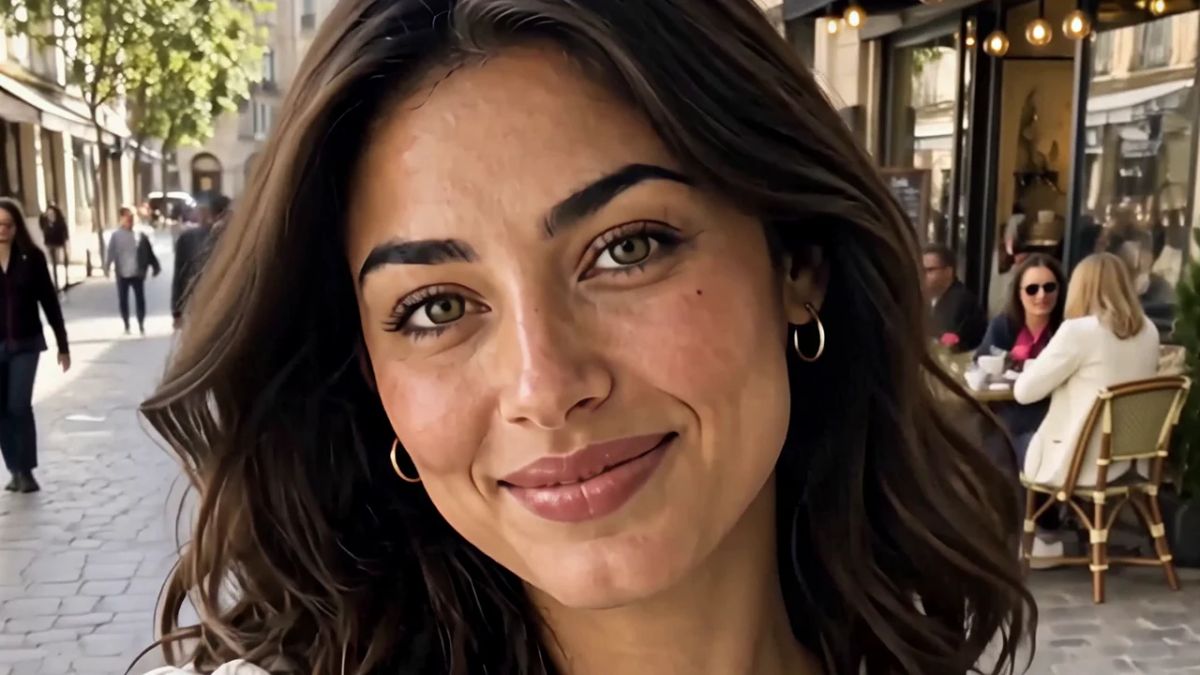
Le selfie paraît réussi. Dans les premières images de la vidéo, on reconnaît le personnage. Puis il tourne la tête : un œil change de forme, le sourire se fige et, l’espace d’une seconde, on dirait quelqu’un d’autre. Avant de réécrire votre prompt, repérez le moment précis où le visage cesse de ressembler à la photo. Ce que vous devez changer n’est pas le même si le défaut saute aux yeux dès le début ou s’il apparaît pendant un mouvement.
Regardez l’image juste avant la déformation
Mettez la vidéo en pause au premier défaut visible, puis reculez de quelques images. Que se passe-t-il à ce moment-là ?
- L’œil ou la bouche paraît déjà étrange au départ. Revenez à la photo. À taille réelle, regardez les paupières, les lèvres et le bord du visage. Si la photo est floue ou présente déjà un artefact, essayez une référence plus nette en gardant le même prompt. La documentation de Runway signale que des défauts comme un visage flou peuvent s’accentuer lors de l’animation. [1]
- Le visage change quand la tête pivote. Gardez la même photo et demandez un mouvement plus petit. Si vous avez besoin d’un trois-quarts, essayez plutôt de partir d’un portrait déjà pris sous cet angle. Vous n’avez pas besoin de demander un passage de face à profil juste pour obtenir un regard de côté.
- Les traits changent derrière une main ou une mèche. Déplacez le geste hors du visage. Pour une main qui remonte vers la joue, essayez d’abord un geste à hauteur d’épaule. Pour les cheveux, demandez un mouvement aux pointes plutôt qu’une mèche qui traverse les yeux.
- Le visage reste reconnaissable, mais semble s’étirer pendant un zoom. Faites une version caméra fixe avant de toucher au portrait. Cela vous aidera à distinguer un problème de cadrage d’un changement des traits.
Testez un seul mouvement avant d’en ajouter un deuxième
Essayez cette consigne pour un selfie déjà cadré à hauteur des yeux :
Caméra fixe. Le personnage regarde l’objectif et cligne des yeux une fois.
Ne redécrivez ni la tenue ni l’éclairage s’ils vous conviennent déjà. C’est le principe du guide image → vidéo de Runway : l’image donne la composition de départ ; le texte précise d’abord le mouvement. [1]
Si le premier clip vous convient et que vous voulez un sourire, ajoutez seulement : « Puis le personnage esquisse un léger sourire. » Gardez la même photo, le même modèle et les mêmes réglages. Si le visage change au moment du sourire, revenez au plan simple ou partez d’une photo sur laquelle le sourire est déjà visible. Deux générations peuvent varier : la comparaison vous aide à choisir un plan, elle ne prouve pas à elle seule la cause du défaut.
Comparez le début, le milieu et la fin du clip
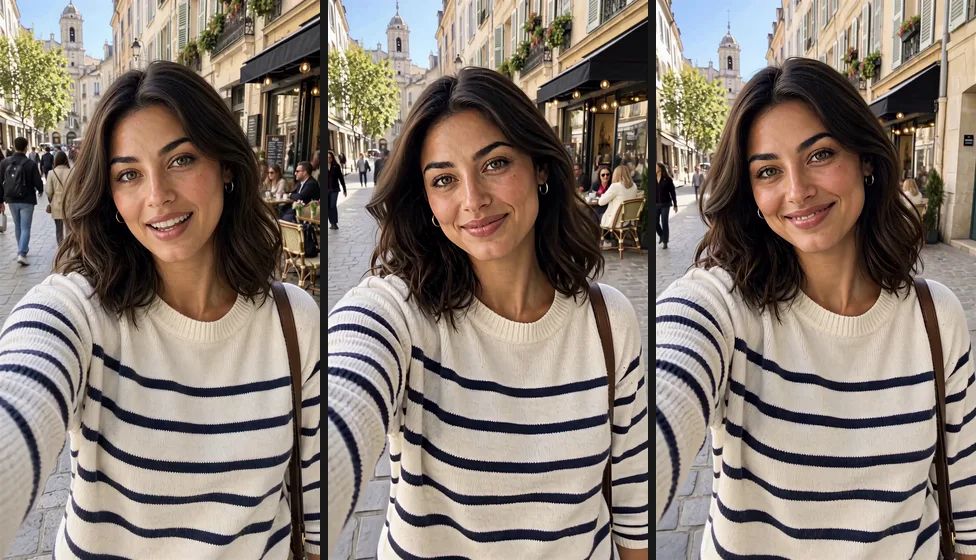
Sur ces trois images, la bouche passe d’un sourire entrouvert à un sourire plus fermé, puis s’ouvre à nouveau légèrement. Le contour du visage reste reconnaissable. Une expression qui change n’est pas forcément une déformation. Ce qui mérite une seconde lecture, c’est par exemple un œil qui change brusquement de forme ou une mâchoire qui s’allonge le temps d’une image. Regardez ensuite le clip en entier : trois arrêts sur image donnent des repères, mais peuvent manquer un défaut très bref.
Faites le premier essai dans OFGenerator
Dans le générateur de vidéo IA, choisissez Image comme point de départ. Utilisez un portrait aux traits bien visibles, puis décrivez un seul mouvement. Les options varient selon le modèle choisi. [2] Si vous hésitez encore sur le mode à utiliser, le comparatif Text-to-Video et Image-to-Video explique la différence entre partir d’une description et partir d’une photo. [3]
Avant de relancer, formulez ce que vous cherchez à corriger : « La bouche change quand le sourire s’élargit » est plus utile que « Le rendu ne fait pas naturel ». Vous aurez une modification à tester et un endroit précis du clip à regarder.