Wan 3.0 sur OFGenerator : comment animer une photo en vidéo
Pars d’un portrait et anime-le avec Wan 3.0. Trois prompts à adapter et une méthode pour choisir tes réglages sans perdre le fil du résultat.
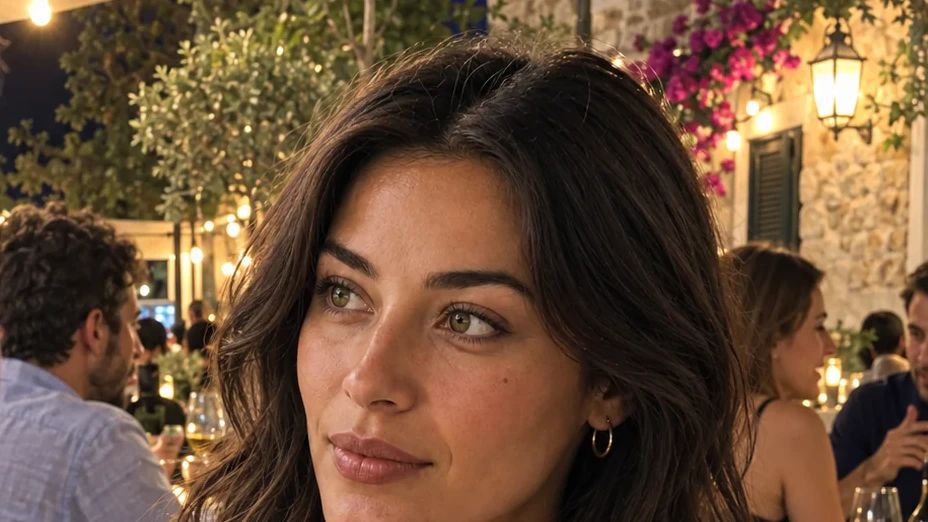
Tu as trouvé le bon portrait pour ton personnage. Garde-le. Avec Wan 3.0, tu peux partir de cette photo dans le studio vidéo OFGenerator, sans essayer de redécrire le visage ni le décor. Pour un premier clip vertical, commence par un mouvement que tu peux juger d’un coup d’œil : un sourire qui s’atténue ou un regard de côté.
Regarde le sourire dans les premières secondes : l’expression change, mais le visage reste bien lisible dans le cadre. C’est le premier point à vérifier sur ton propre clip, avant d’ajouter un mouvement de caméra.
Partir de la bonne image
En image-to-video, tu donnes au modèle l’image dont le plan doit partir. En texte-to-video, tu décris aussi le sujet et le décor, puisque tu ne fournis pas de photo. Si tu veux retrouver ton personnage dans la vidéo, pars du portrait que tu as déjà plutôt que d’essayer de le redécrire.
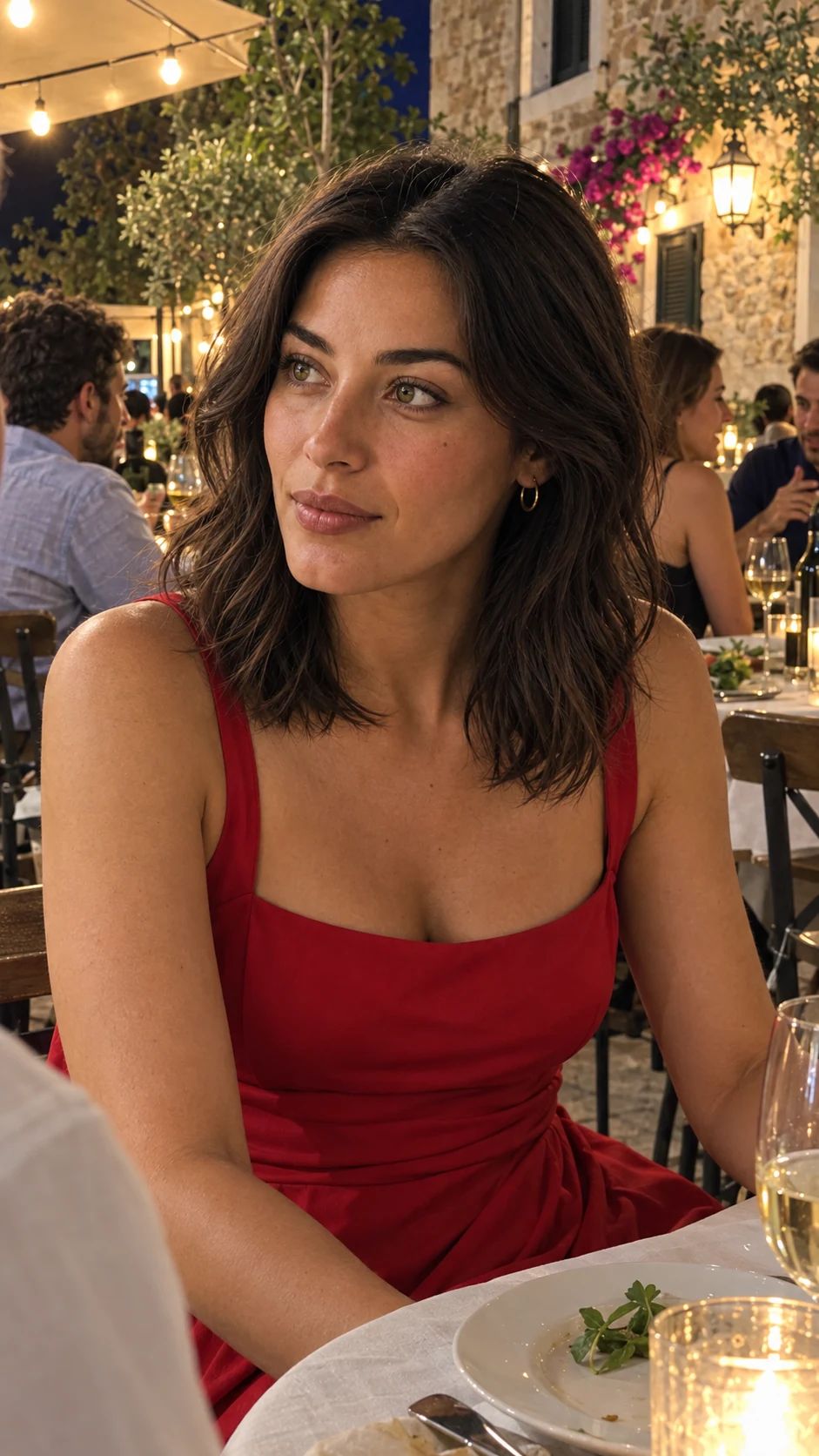
Le portrait de Nora sert à illustrer les prompts de ce guide. Ce n’est pas une image extraite d’un rendu Wan 3.0.
Ouvre le studio vidéo OFGenerator, ajoute ta photo, puis sélectionne Wan 3.0 dans le sélecteur pour cette entrée. Pour un clip vertical, pars si possible d’une image verticale : si la main ou le menton touche le bord sur la photo, il reste peu de place pour le mouvement. Ouvre l’image à taille réelle et regarde les yeux et la bouche avant de lancer. Un défaut discret sur une miniature peut se voir beaucoup plus une fois animé.
Choisir la durée, la définition et le son
Avec Wan 3.0 en image-to-video, le studio propose des durées de 2 à 30 secondes par paliers. Pour un regard ou un sourire, commence à 5 secondes : tu cherches d’abord à savoir si le geste fonctionne. Essaie 10 secondes si tu veux laisser le personnage regarder hors champ, revenir vers l’objectif et marquer une vraie pause.
Tu peux choisir 480p, 720p ou 1080p. Le 480p suffit pour vérifier l’idée du plan ; à 720p, tu vois mieux les petits mouvements du visage. Choisis le 1080p si ton montage va recadrer le plan ou si des détails du vêtement comptent. Monter en définition ne corrige pas un visage qui change au milieu du clip.
Le bouton Audio active la génération sonore. La documentation Wan 3.0 d’Alibaba décrit le dialogue, la musique et les bruitages. Si tu comptes monter le clip sur ta propre piste, laisse Audio désactivé. Si tu ajoutes une réplique, garde-la courte et écoute le résultat en regardant les lèvres : vérifie à la fois les mots et leur synchronisation.
Trois prompts à adapter
Un regard en deux temps. Ce prompt donne un ordre au geste sans demander un passage de face à profil. C’est un bon point de départ pour le portrait de Nora.
The camera stays still. She glances briefly to her right, then looks back at the lens and holds her gaze.Un mouvement d’ambiance. Si tu veux un plan discret à intercaler dans un montage, laisse le visage tranquille et anime un détail déjà présent dans l’image.
Locked-off shot. A light breeze lifts a few strands of her hair. She keeps looking at the camera. The framing stays unchanged.Un léger rapprochement. Si c’est le mouvement de caméra qui t’intéresse, évite de demander en même temps une rotation de tête. Imagine le cadrage final avant d’écrire le prompt.
The camera slowly moves a little closer, keeping her face centered. She holds her pose and blinks once. No cut.Regarder un exemple Wan 3.0 documenté
Dans son exemple First frame to video, Alibaba part d’une illustration de forêt de bambous et décrit la suite du plan par intervalles. Le clip d’exemple d’Alibaba montre comment une image de départ peut servir à construire une scène plus longue. C’est une démonstration du fournisseur, pas un clip produit sur OFGenerator ni un résultat des prompts de Nora.
Pour un portrait court, inutile de reprendre un découpage à la seconde. Deux actions ordonnées suffisent : « elle regarde à droite, puis revient vers l’objectif ». Pour une scène plus longue, sépare les moments du plan avant de demander au modèle de les enchaîner.
Corriger le rendu sans tout refaire
Regarde le clip une fois à vitesse normale. Repasse ensuite le moment précis où quelque chose décroche. Si l’œil a déjà une forme étrange dès le début, essaie une photo plus nette. Si le visage change pendant un pivot, garde la photo et réduis le mouvement. Si le cadre dérive alors que tu voulais un plan fixe, retire les autres consignes de caméra avant de retoucher l’image. Pour les mains, repère d’abord si le défaut arrive quand elles entrent dans le cadre ou passent devant le visage.
Ne change qu’une chose entre deux prises. Si tu modifies à la fois la photo, la durée et le prompt, tu ne sauras pas ce qui a réglé le problème. Le guide sur les visages qui se déforment en vidéo IA donne d’autres corrections selon le moment où le défaut apparaît.
Anime le portrait que tu as déjà
Ajoute ta photo dans le studio vidéo, choisis Wan 3.0 et commence avec le prompt à caméra fixe ci-dessus.
Animer ma photo avec Wan 3.0Tu n’as pas encore le portrait que tu veux animer ? Commence par créer ton portrait avec Lustify V8 sur OFGenerator, puis reprends cette image dans le studio vidéo.